Обзор интерфейса
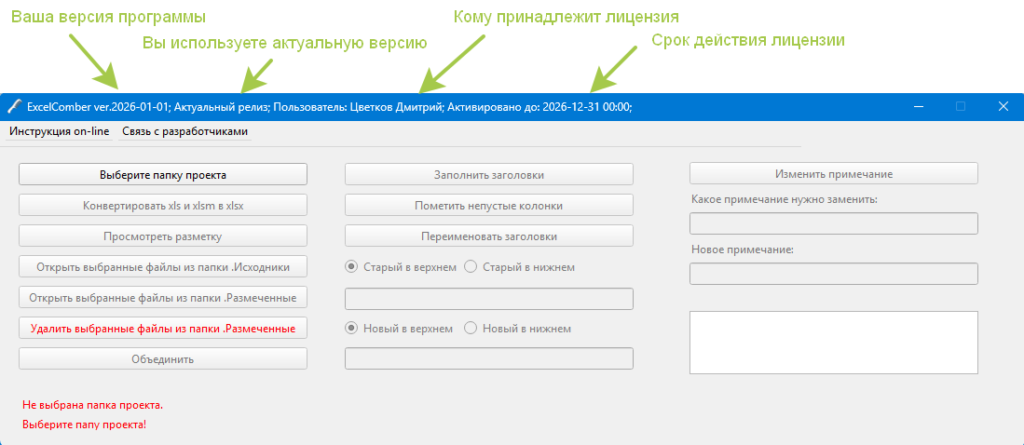
Заголовок программы
Так выглядит заголовок программы, если с Вашей стороны не требуется никаких действий
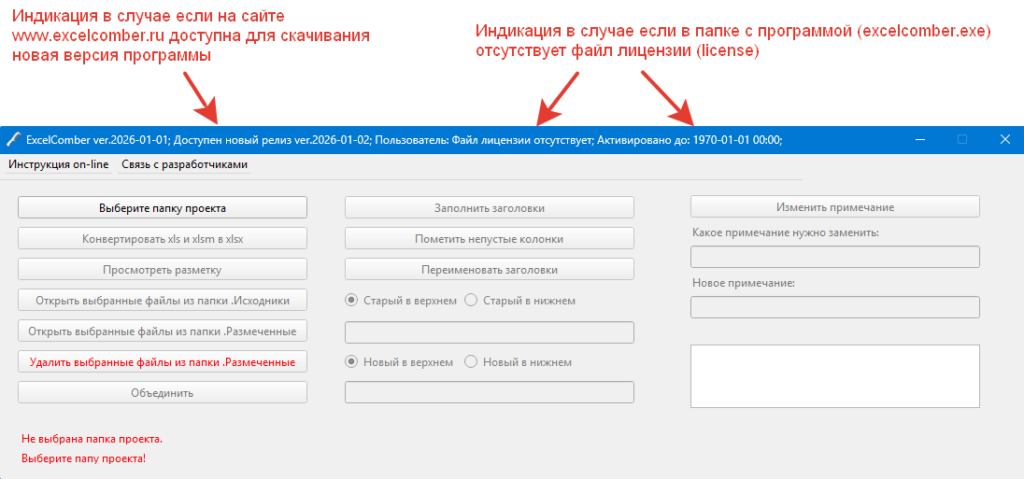
Если версия программы, доступная для скачивания с сайта www.excelcomber отличается от установленной у Вас, информация об этом отобразится в заголовке программы. Для проверки версии нужно, чтобы Ваш компьютер был подключен к интернет. Если подключение отсутствует или сайт www.excelcomber.ru по какой-либо причине не работает, в заголовке программы будет показано соответствующее уведомление.
Так же в заголовке программы показывается срок действия Вашей лицензии.
Вы можете продолжить работу с ExcelComber если не удастся проверить актуальность установленной у Вас версии (нет подключения к интеренет или сайт www.excelcombewr.ru не доступен) или если версия Вашей программы отличается от той, что можно скачать с сайта www.excelcomber.ru.
Если Ваша лицензия просрочена, основной функционал программы будет заблокирован.
Осталные элементы интерфейса
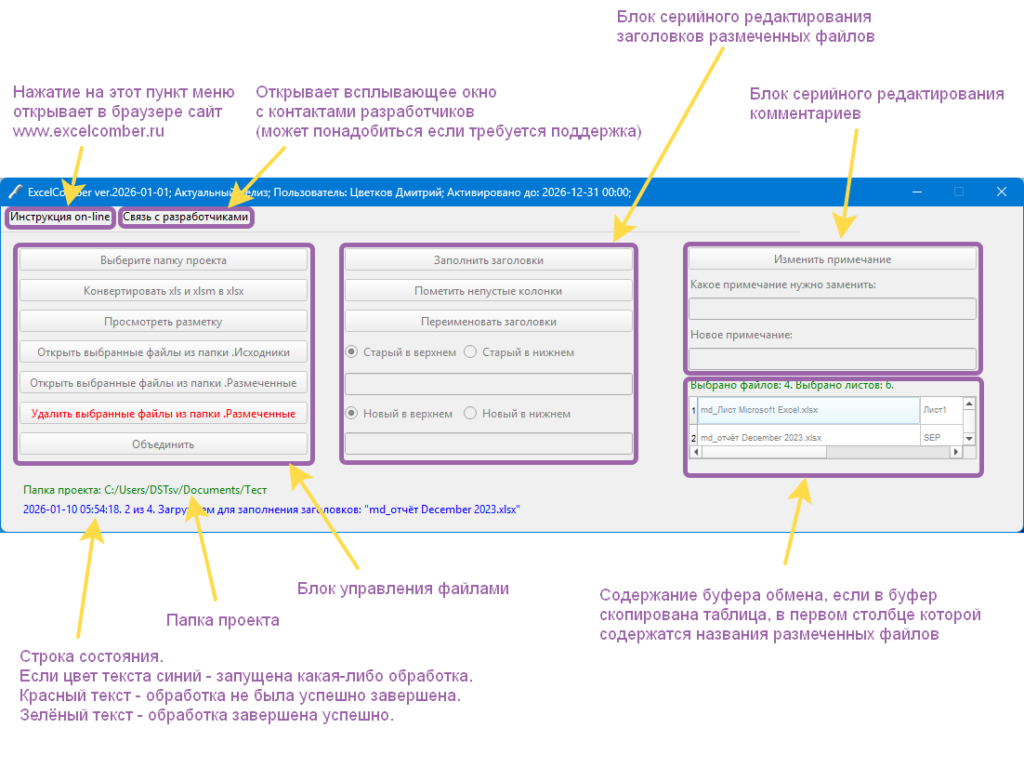
Если информация в заголовке программы или текст индикатора прогресса не помещаются в интерфейсе, можно потянуть окно программы за правый край и растянуть его, но, скорее всего, того что видно и так будет достаточно, чтобы понять что происходит.
Так же ширину окна программы можно уменьшить, если потянуть за правый край влево.
Кнопка «Выберите папку проекта»
При работе с программой ExcelComber папкой проекта считается папка файловой системы внутри которой есть папка с названием «.Исходники» внутри которой находятся файлы Эксель (те файлы, которые Вы собираетесь объединить в одну таблицу).
На Вашем компьютере может быть несколько папок проекта и Вы можете переключаться между ними в любой момент с помощью кнопки «Выберите папку проекта».
Сразу после запуска ExcelComber кнопка «Выберите папку проекта» — единственная кнопка доступная для нажатия.
При нажатии этой кнопки, появится диалог выбора папки.
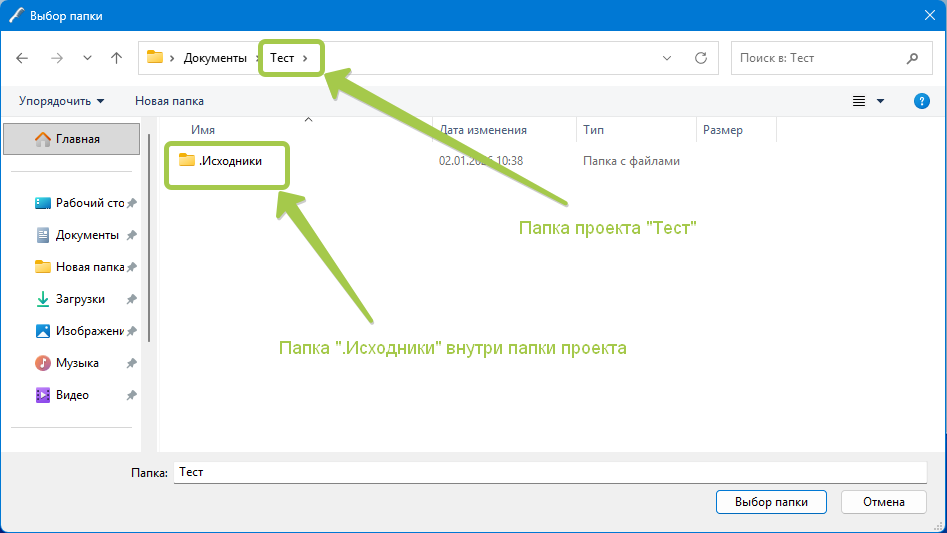
Выберите папку проекта.
Если выбранная Вами папка не будет содержить папку «.Исходники» или папка «.Исходники» будет пустой или не будет содержать в себе файлы Эксель, ExcelComber выдаст сообщение об ошибке.
При работе ExcelComber (после нажатия кнопки «Посмотреть разметку») создаёт внутри папки проекта папку «.Размеченные», в которой создаёт файлы с теми же названиями, что файлы в папке «.Исходники», но с приставкой md_. Все необходимые манипуляции Вы будете осуществлять именно с этими файлами, открывая и редактируя их в Эксель.
Постарайтесь не создавать папки и файлы с очень длинными именами и не помещайте папки проекта внутри иерархии папок с большим количеством уровней вложенности. Это может привести к тому, что полная длина пути к md-файлам в папке «.Размеченные» превысит 218 символов и тогда эти файлы не смогут быть открыты программой Эксель (ограничение Windows) и работа с ними будет невозможна.
При выборе папки проекта, ExcelComber проверит, чтобы полная длина пути к md-файлам, которые будут созданы на основе файлов из папки «.Исходники» при нажатии кнопки «Просмотреть разметку» не превышала 218 символов.
Если для некоторых файлов в папке «.Исходники» не будет выполняться это условие, программа выдаст сообщение об ошибке, создаст в папке проекта файл markup.xlsx и откроет его на рабочем столе. Этот файл будет содержать информациях о файлах, путь к которым слишком длинный.
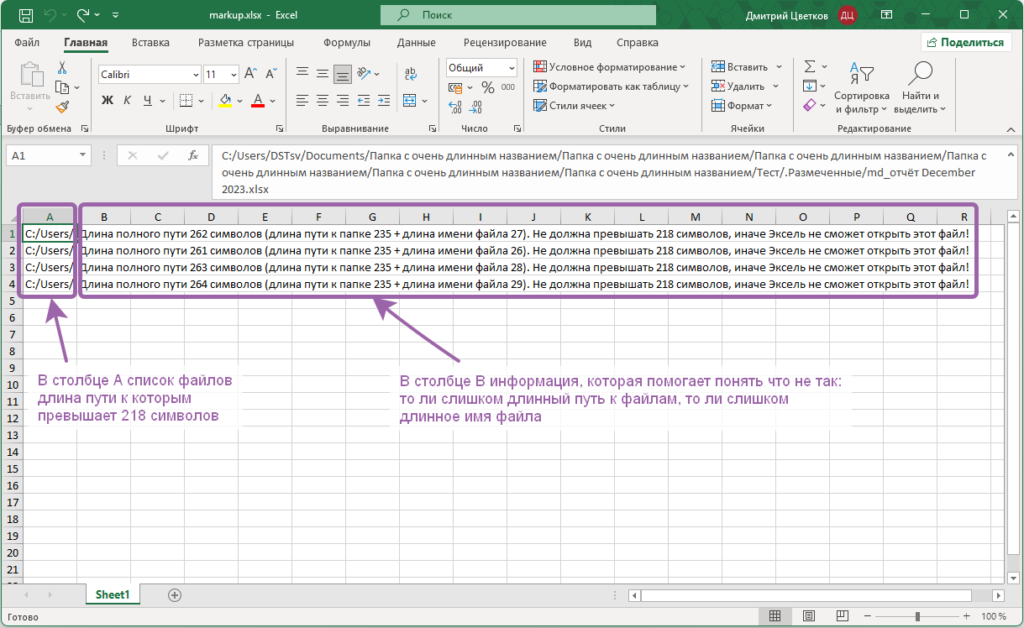
Так как в процессе выбора папки проекта и её проверки может возникнуть необходимость создания и открытия файла markup.xlsx, сразу после нажатия на кнопку «Выберите папку проекта», ExcelComber проверит, нет ли на рабочем столе открытого файла markup.xlsx.
Если файл markup.xlsx открыт на рабочем столе, ExcelComber выдаст сообщение, о том что этот файл необходимо закрыть, после чего нужно будет снова нажать кнопку «Выберите папку проекта».
Если с первого раза не удалось выбрать папку проекта, исправьте то, что вызвало ошибку и повторите попытку.
Если папка проекта выбрана успешно и папка «.Исходники» содержит только файлы с расширением .xlsx, станет доступна кнопка «Просмотреть разметку» и будет возможна дальнейшая обработка.
ExcelComber может обрабатывать только файлы с расширением .xlsx. Если папка «.Исходники» содержит файлы с расширением .xls или .xlsm, станет доступна кнопка «Конвертировать xls и xlsm в xlsx» и Вам нужно будет запустить конвертацию, перед тем как двигаться дальше.
Кнопка «Конвертировать xls и xlsm в xlsx»
При нажатии на кнопу «Конвертировать xls и xlsm в xlsx» программа автоматически преобразует все файлы в папке «.Исходники» с расширениями .xls и .xlsm в формат .xlsx.
Для конвертации файлы будут физически открываться в программе Excel, но сам Excel не будет виден на рабочем столе Вашего компьютера (то есть Эксель будет открываться в headless-режиме).
Тем не менее в процессе конвертации этот «невидимый» Эксель может показывать окна с уведомлениями или диалоговые окна, требующие подтверждение действий с Вашей стороны.
Воспользоваться функционалом конвертации можно не только для объединения файлов в одну таблицу.
Тот же PowerQuery по-разному «видит» файлы в форматах .xls и .xlsx и часто бывает полезно преобразовать .xls в .xlsx для их дальнейшей обработки.
Кнопка «Конвертировать xls и xlsm в xlsx» — самый удобный способ конвертировать файлы не по одному, а сразу все, которые есть в папке «.Исходнки».
Кнопка «Просмотреть разметку»
Кнопка «Просмотреть разметку» становится доступна после успешного выбора папки проекта, если эта папка не содержит файлы в формате .xls или .xlsm.
При нажатии на кнопку «Просмотреть разметку» ExcelComber первым делом проверит нет ли на рабочем столе открытого файла markup.xlsx и предложит его закрыть если он открыт. Это сделано потому, как в конце всех обработок, выполняющихся при нажатии на кнопку «Просмотреть разметку» в папке проекта создаётся и открывается на рабочем столе файл markup.xlsx, что будет приводить к ошибке, если он уже открыт.
При нажатии на кнопку «Просмотреть разметку» ExcelComber создаёт в папке проекта служебные папку «.Обработка» и файл files_info.db, а так же папку «.Размеченные».
Папки «.Обработка», «.Размеченные» и файл files_info.db создаются, только если их в папке проекта нет. Если они уже есть, то заново они не создаются и содержимое их не меняется.
ExcelComber копирует файлы из папки «.Исходники» в папку «.Обработка», вносит в эти файлы ряд необходимых для дальнейшей работы изменений и затем переносит их в папку «.Размеченные». Файлы в папке «.Размеченные» называются так же как файлы в папке «.Исходники» на основании которых они созданы, но с приставкой md_ (от английского marked, т.е. размеченный). В дальнейшем будем называть такие файлы md-файлами.
Далее ExcelComber создаёт в папке проекта файл markup.xlsx и открывает его на рабочем столе.
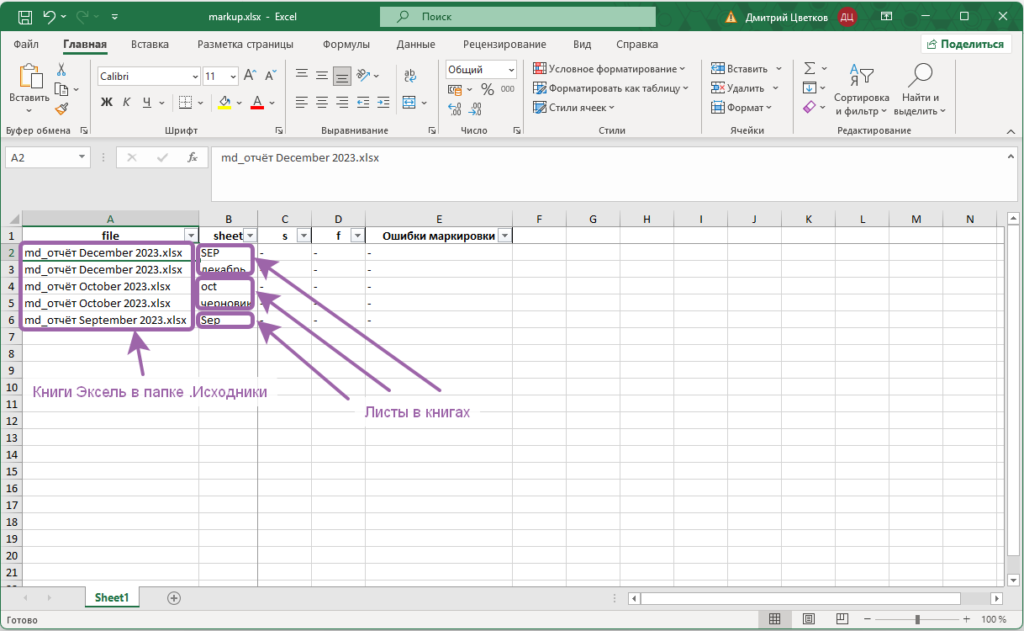
Если кнопка «Просмотреть разметку» была впервые нажата при работе с выбранным проектом или если Вы еще не отобрали данные, которые должны быть добавлены в результирующую таблицу, файл markau.xlsx будет выглядеть примерно так:
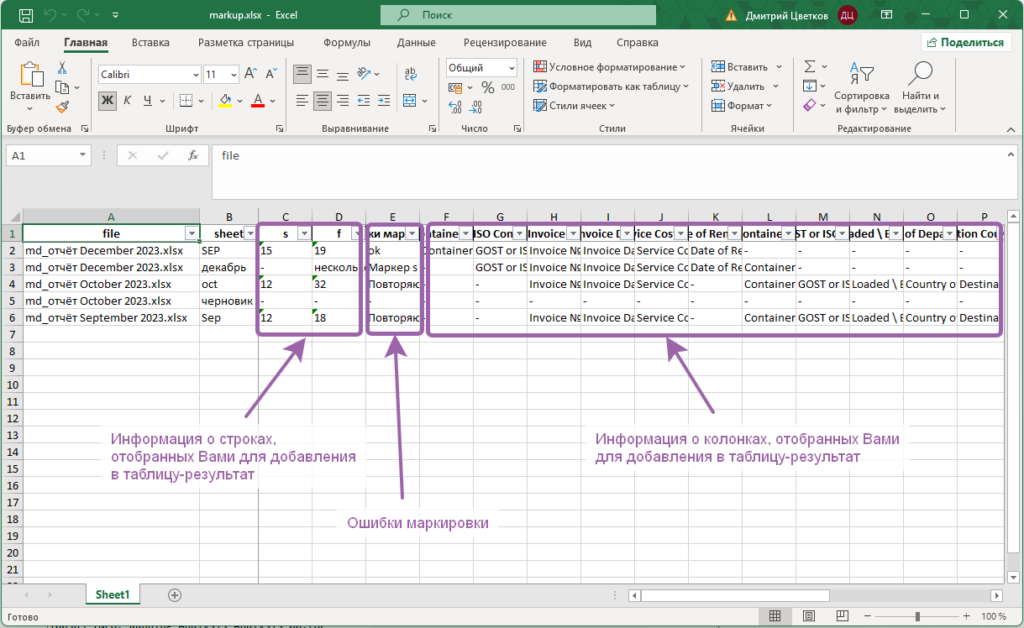
Если Вы уже пометили в md-файлах данные, которые должны быть добавлены в результат, то как вы разметили md-файлы отобразиться в файле markup.xlsx и он будет выглядеть примерно так:
Если какие-либо файлы в папке «.Исходники» пересохранялись с момента предыдущего нажатия на кнопку «Просмотреть разметку», файл markup.xlsx будет содержать список таких файлов.
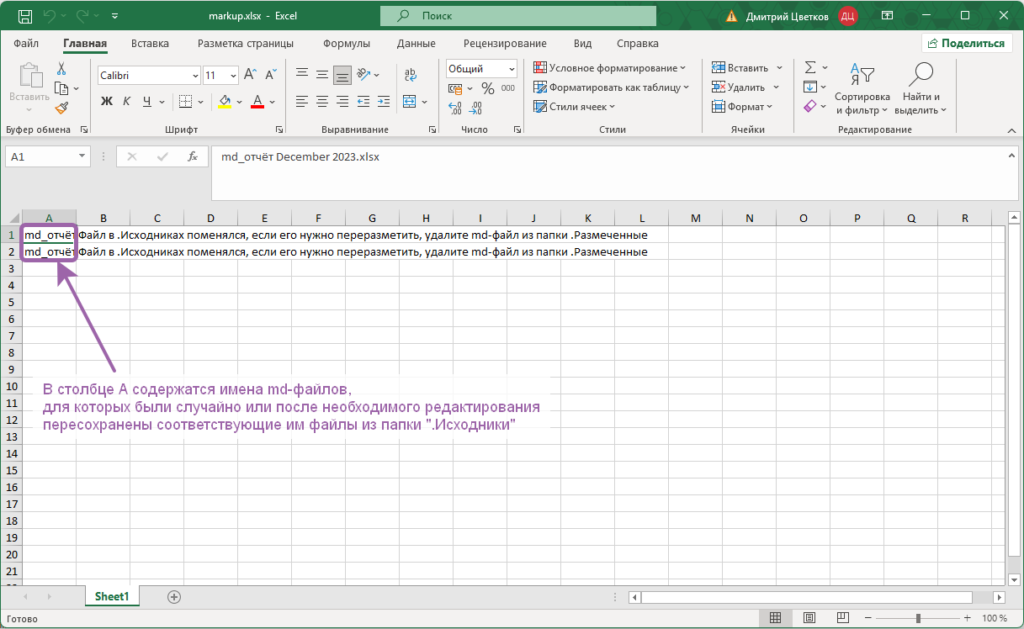
Файлы в папке «.Размеченные» (md-файлы)
Перед изучением данного раздела Инструкции, рекомендуется просмотреть обзорное видео на главной странице сайта.
Отбор данных, которые должны попасть из исходных файлов в таблицу-результат осуществляется внесением пометок (маркировкой) в md-файлы.
Таким образом исходные файлы остаются в том виде в каком есть и, при необходимости, всегда можно вернуться к первоисточинку.
В процессе создания md-файла ExcelComber изменяет исходный файл таким образом, чтобы Вы могли видеть всю, даже скрытую информацию и могли выделить данные, которые нужно добавить в таблицу-результат.
Пример исходного файла и созданого на его основе md-файла можно загрузить по ссылке.
Исходная книга в примере защищена от рецензирования, но пароль не установлен.
В результате обработки md-файлы приобретают следующие отличия от исходных:
- В md-файле видны (не скрыты) все листы, даже те, которые были скрыты в исходном файле. Ячейка A1 md-файла, листа, который был скрыт в исходном файле имеет значение «hidden», заливку красным цветом, цвет шрифта — белый.
- Если исходный файл содержат формулы, в md-файл эти формулы не переносятся. Переносятся только данные и форматирование.
- Данные в md-файле смещены вниз на две строки и вправо на два столбца. Это сделано для того, чтобы Вы могли внести необходимые пометки, не изменяя сами данные.
При необходимости Вы можете менять данные в md-файлах. В таблицу-результат данные попадают из md-файлов. Таким образом Ваши изменения будут учтены, но исходные файлы останутся неизменными. - Если исходный файл защищен от редактирования паролём, в md-файле отключается защита и самой книги и всех её листов.
- Все скрытые колонки и строки исходного файла в md-файле становятся нескрытми.
- Строкам и колонкам имеющим слишком маленькую, чтобы быть видимыми высоту и ширину, задаётся высота и ширина, которые позволяют видить информацию на них.
- Действие всех фильтров установленных в исходном файле в md-файле отменяется.
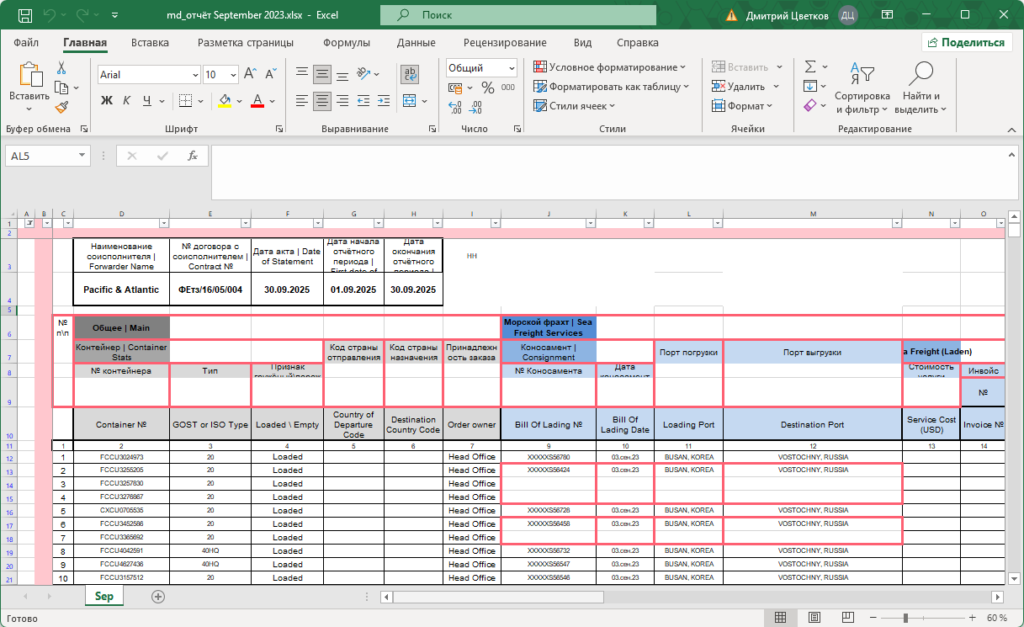
- Отменяется объединение ячеек. Ячейки, которые были объединены в исходном файле, обводятся розовой рамкой и заполняются значениями объединенной ячейки.
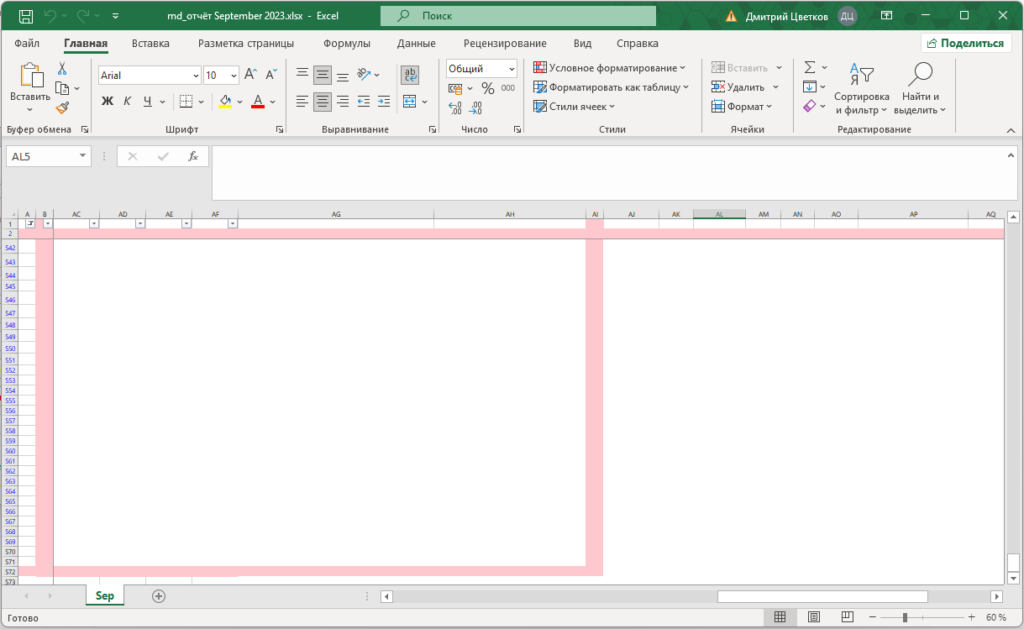
- Вся область каждого листа md-файла содержащая данные окружена ячейками с заливкой розового цвета (маркерные строки и столбцы). Это сделано для того чтобы Вы знали о тех данных, которые могут располагаться далеко справа или далеко внизу и не видны без прокрутки листа вниз и вправо.
Бывает так, что область данных листа очень велика за счет того что где-то далеко справа или внизу лист содержит какие-то случайные данные или форматирования. За счет этих ненужных данных размер книги может достигать несколько десятков или даже сотен мегабайт, что сильно замедляет работу с этой книгой. Ориентируюясь на маркерные линии, Вы можете обнаружить такие данные. Если размер книги очень большой и она медленно обрабатывается, рекомендуется скопировать с листа данные, которые нужны в результате на новый лист, а старый лист удалить. Так Вы сможете уменьшить объем файла и ускорить (или просто сделать возможной) его обработку.
На рисунке показаны левая маркерная линия в колонке В и верхняя маркерная линия в строке 2. Так же видны розовые рамки, которыми отмечены ячейки, которые в исходном файле были объединены
Если прокрутить лист вправо и вниз, будут видны правая маркерная линия в колонке AI и нижняя маркерная линия в строке 572
Отбор информации, которая должна попасть в таблицу-результат из исходных файлов осуществляется обозначением (маркировкой) этой информации в соответствующих md-файлах в специально отведенных для этого ячейках (колонке маркировке, строках заголовка и ячейке комментария).
Если Вы уверены, что информация с какого-либо листа не нужна в таблице-результате, можете удалить этот лист из md-файла.
Колонка маркировки
Отбор строк, которые с какого-либа листа md-файла должны быть добавлены в таблицу-результат, осуществляется внесением специальных пометок (маркеров) в первой колонке листа размеченного файла начиная с третьей строки (т.е. ниже верхней розовой маркерной линии).
Будем называть ячейки первой колонки начиная с третьей строки в размеченном файле колонкой маркировки.
Все маркеры обозначаются символами в нижнем регистре.
| Маркер | Расшифровка | Назначение |
| h | header | Обозначает строки, которые должны быть преобразованы в заголовок |
| s | start | Первая строка из диапазона строк которые должны быть добавлены в таблицу-результат. Для одного листа может быть указан один маркер s. Он должен располагаться в первой колонке в любой строке начиная с третьей и находиться выше маркера f. |
| f | finish | Последняя строка из диапазона строк которые должны быть добавлены в таблицу-результат. Для одного листа может быть указан один маркер f. Он должен располагаться в первой колонке в любой строке начиная с четвёртой и находиться выше маркера s. |
| sf | Если в таблицу-результат нужно добавить единственную строку с листа md-файла, её следует пометить маркером sf. При этом маркеров s и f в колонке маркировки быть не должно. |
На каждом листе md-файла можно выбрать только один диапазон строк для добавления в таблицу результат. Т.е. на листе может быть только один маркер s и один маркер f либо только маркер sf.
Строки заголовков
Строки заголовков — ячейки первой и второй строки какого-либо листа md-файла, начиная с третьей колонки.
В таблицу-результат попадают только те колонки, у которых ячейки в строках заголовков непустые.
Первая строка — «верхний заголовок». Колонки имеющие непустые значения в ячейках относящихся к верхнему заголовку добавляются в таблицу-результат «как есть».
Вторая строка — «нижний заголовок». Колонки имеющие непустые значения в ячейках относящихся к нижнему заголовку добавляются в таблицу-результат с «протягиванием» вниз значений из верхних ячеек до следующего непустого значения. «Протягивание» осуществляется до границы обозначенной маркером f и не переходит на следующий лист.
Рекомендуется использовать нижний заголовок для обозначения колонок, которые в исходном файле содержат объединенные ячейки, или колонки которых нет на исходном файле, но которые должны быть добавлены в результат для всех строк этого листа.
В таблицу-результат данные попадают с теми названиями колонок, которые Вы укажете в строках заголовка.
Чтобы данные с разных листов, которые должны попасть в одну колонку таблицы-результата, попали в неё, следите, чтобы такие колонки имели одно и то же название в строке заголовка на всех листах md-файлов.
Контролировать это удобно просматривая файл markup.xlsx.
Ячейка комментария
Ячейка А1 каждого листа md-файла отведена для комментария. Комментарий выводится в колонке «Ошибки маркировки» файла markup.xlsx.
Наличие непустого комментария на листе md-файла блокирует добавление информации с него в таблицу-результат.
Ошибки маркировки
После редактирования md-файлов, они должны быть сохранены, после чего следует нажать кнопку «Просмотреть разметку».
ExcelComber считает информацию о разметке md-файлов, поместит её в файл markup.xlsx и откроет его на рабочем столе.
Если Вы неправильно разметили какие-либо листы md-файла, это будет отображено в колонке «Ошибки маркировки» файла markup.xlsx.
Если ошибок маркировки нет, для такого листа в колонке «Ошибки маркировки» будет выведено «Ок». Неправильно промаркированные листы md-файла не добавляются в таблицу-результат. Если для листа указан комментарий, то в колонке «Ошибки маркировки» будет выведен комментарий, а не ошибки маркировки или «Ок».
Список возможных ошибок:
- Не заданы маркеры s или f или sf в колонке маркировки.
- В колонке маркировки указано несколько маркеров s или f или sf.
- В колонке маркировки есть маркер sf и маркеры s или f.
- Маркер f указан выше маркера s.
- При заданных маркерах s, f или заданном маркере sf, в строках заголовка не задан ни один заголовок.
- В строках заголовка имеются заголовки с одинаковыми названиями.
После того как Вы нажмёте кнопку «Просмотреть разметку» и Excelcomber считает информацию из md-файлов и отобразит ее в файле markup.xlsx, станет доступна кнопка «Объединить».
Как управлять содержимым папки «.Размеченные»
- Если ходе работы с каким-либо md файлом Вы, например, запутались, Вы можете удалить этот файл из папки «.Размеченные». При следующем нажатии кнопки «Просмотреть разметку» этот файл будет создан заново и не будет содержать никаких изменений, которые Вы внесли в этот файл до удаления.
Самый удобный способ удалить md-файлы — воспользоваться кнопкой «Удалить выбранные файлы из папки .Размеченные». - Если в процессе работы с проектом, Вы добавите новые файлы в папку «.Исходники», при нажатии на кнопку «Просмотреть разметку» для этих новых файлов будут созданы md-файлы.
- Если Вы удалите какой-либо файл из папки «.Исходники», при нажатии на кнопку «Просмотреть разметку», соответствующий md-файл будет удалён из папки «.Размеченные».
- Если в процессе работы с проектом Вы измените и пересохраните какой-либо файл из папки «.Исходники», ExcelComber предложит Вам удалить соответствующие md-файлы, чтобы создать их заново или оставить их в том виде в каком есть.
Если Вы случайно пересохранили файл в папке «.Исходники», скорее всего Вам не нужно удалять и создавать заново md-файл.
Если же файл в папке «.Исходники» был изменен намеренно или заменён другим файлом с таким же названием, но с другим содержимым, очевидно md-файл нужно удалить, чтобы создать новый.
Работа с буфером обмена
В видео (6мин.) рассказывается как выбрать файлы для работы с блоком кнопок управления файлами и файлы и листы для работы с блоком кнопок серийного редактирования md-файлов.
Кнопка «Открыть выбранные файлы из папки .Исходники»
Иногда бывает нужно открыть и посмотреть файлы из папки «.Исходники». Чтобы каждый раз не искать их в «дебрях» файловой системы, рекомендуется воспользоваться кнопкой «Открыть выбранные файлы из папки .Исходники».
Кнопка «Открыть выбранные файлы из папки .Исходники» становится доступна, если в буфере обмена находится таблица, первый столбец которой содержит названия md-файлов (см. раздел Инструкции «Работа с буфером обмена»).
При нажатии на эту кнопку ExcelComber открывает на рабочем столе или, если уже открыты, помещает поверх остальных файлы из папки «.Исходники», соответствующие названиям md-файлов из первого столбца таблицы скопированной в буфер обмена.
В первом столбце таблицы в буфере обмена должны быть названия именно md-файлов, но открываться будут именно исходные файлы.
Кнопка «Открыть выбранные файлы из папки .Размеченные»
Подготавливая файлы к объединению, Вам постоянно нужно будет открывать и редактировать файлы из папки «.Размеченные». Чтобы каждый раз не искать их в «дебрях» файловой системы, рекомендуется пользоваться кнопкой «Открыть выбранные файлы из папки .Размеченные».
Кнопка «Открыть выбранные файлы из папки .Размеченные» становится доступна, если в буфере обмена находится таблица, первый столбец которой содержит названия md-файлов (см. раздел Инструкции «Работа с буфером обмена»).
При нажатии на эту кнопку ExcelComber открывает на рабочем столе или, если уже открыты, помещает поверх остальных файлы из папки «.Размеченные», названия которых содержатся в первом столбце таблицы скопированной в буфер обмена.
Кнопка «Удалить выбранные файлы из папки .Размеченные»
Иногда возникает необходимость удалить некоторые файлы из папки «.Размеченные». Чтобы каждый раз не искать их в «дебрях» файловой системы, рекомендуется воспользоваться кнопкой «Удалить выбранные файлы из папки .Размеченные».
Кнопка «Удалить выбранные файлы из папки .Размеченные» становится доступна, если в буфере обмена находится таблица, первый столбец которой содержит названия md-файлов (см. раздел Инструкции «Работа с буфером обмена»).
При нажатии на эту кнопку ExcelComber, после соответствующего предупреждения, удаляет файлы из папки «.Размеченные» названия которых содержатся в первом столбце таблицы скопированной в буфер обмена.
Кнопка «Объединить»
После того как Вы нажмёте кнопку «Просмотреть разметку», если файлы в папке «.Исходники» не менялись, Excelcomber считает внесенную Вами разметку из md-файлов и отобразит ее в файле markup.xlsx. Затем станет доступна кнопка «Объединить».
После нажатия на эту кнопку, данные помеченные Вами в md-файлах на добавление в таблицу-результат, будут объединены в одну таблицу.
Если количество строк в результирующей таблице не превышает 1 048 576, в папке проекта будет создан файл result.xlsx содержащий таблицу-результат. Если превышает — данные будут выгружены в файл result.csv.
Кнопка «Создать файлы»
После того как Вы нажмёте кнопку «Просмотреть разметку», если файлы в папке «.Исходники» не менялись, Excelcomber считает внесенную Вами разметку из md-файлов и отобразит ее в файле markup.xlsx. Затем станет доступна кнопка «Создать файлы».
После нажатия на эту кнопку, в папке проекта будет создана пустая папка «.Результат» или если она уже существует из неё будут удалены все файлы.
Затем данные помеченные Вами в md-файлах на добавление в таблицу-результат, будут выгружены в файлы Эксель, которые будут сохранены в папке «.Результат».
Для каждого отобранного листа будет создан отдельный файл.
Название файла будет состоять из названия исходного файла и, через символ подчёркивания («_») название листа данные из которого использовались при создании файла.
Кнопка «Пометить непустые колонки»
Кнопка «Пометить непустые колонки» становится доступной для нажатия если в буфере обмена содержится таблица, первая колонка которой содержит имена файлов, которые есть в папке «.Размеченные» папки проекта, а во второй колонке названия листов этих книг, отобранных Вами для заполнения заголовков.
Если при нажатии на кнопку «Пометить непустые колонки» md-файлы, в листах которых Вы собираетесь проставить заголовки, открыты на рабочем столе, Вы получите предупреждающее сообщение и обработка не будет запущена.
В процессе обработки ExcelComber может создать в папке проекта файл errors.xlsx и открыть его на рабочем столе. Поэтому после нажатия кнопки «Пометить непустые колонки» если на рабочем столе есть открытый файл errors.xlsx, появится предупреждающее сообщение и обработка не будет запущена.
После устранения препятствий нажмите кнопку «Пометить непустые колонки» ещё раз.
В ходе обработки ExcelComber сканирует листы книг из таблицы в буфере обмена и, помечает заливкой зелёного цвета ячейки в первой строке листа md-файла, у которых в колонках под этими ячейками между маркерами начала и конца диапазона строк добавляемых в таблицу-результат (s, f, sf) имеются значения.
В конце обработки открывается окно, которое содержит информацию на скольких листах удалось пометить непустые колонки.
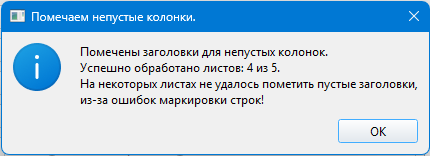
После закрытия этого окна, если на некоторых из обрабатываемых листов не удалось пометить непустые колонки откроется файл errors.xlsx, который содержит список листов, в которых не удалось пометить не пустые заголовки с указанием причины:
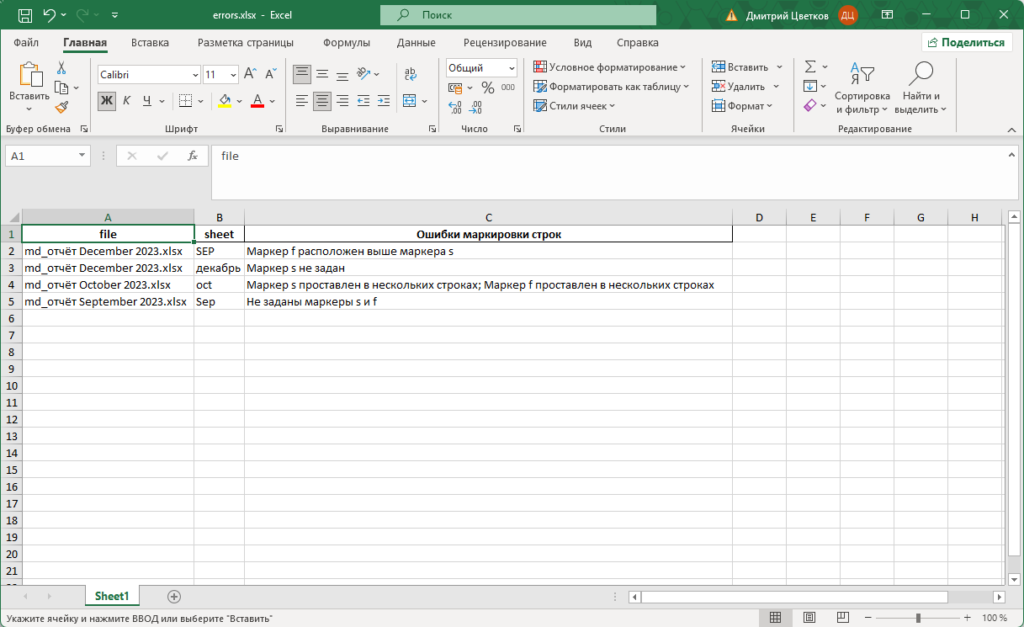
Кнопка «Заполнить заголовки»
Кнопка «Заполнить заголовки» становится доступной для нажатия если в буфере обмена содержится таблица, первая колонка которой содержит имена файлов, которые есть в папке «.Размеченные» папки проекта, а во второй колонке названия листов этих книг, отобранных Вами для заполнения заголовков.
Если при нажатии на кнопку «Заполнить заголовки» md-файлы, в листах которых Вы собираетесь проставить заголовки, открыты на рабочем столе, Вы получите предупреждающее сообщение и обработка не будет запущена.
После того как эти md-файлы будут закрыты, нажмите кнопку «Заполнить заголовки» ещё раз.
В ходе обработки ExcelComber сканирует листы книг из таблицы в буфере обмена и, если находит в колонке маркировки один или несколько маркеров «h» формирует из помеченных таким образом строк строку верхнего заголовка (первую строку md-файла).
Рассмотрим каким образом формируется заголовок. Допустим мы имеем исходный файл с листом на котором расположена таблица с многострочным (многоуровневым) заголовком.

После того как мы отметим в md-файле строки заголовков маркерами «h» и нажмём кнопку «Заполнить заголовки», лист md-файла будет выглядеть следующим образом:
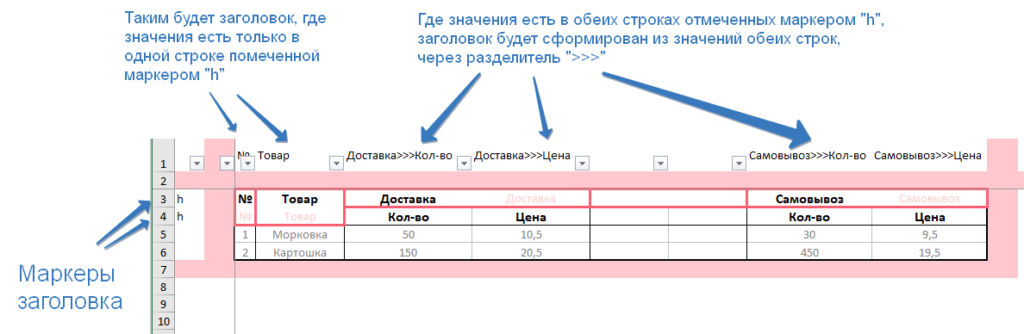
Кнопка «Удалить заголовки пустых колонок»
Кнопка «Удалить заголовки пустых колонок» становится доступной для нажатия если в буфере обмена содержится таблица, первая колонка которой содержит имена файлов, которые есть в папке «.Размеченные» папки проекта, а во второй колонке названия листов этих книг, отобранных Вами для заполнения заголовков.
Если при нажатии на кнопку «Удалить заголовки пустых колонок» md-файлы, в листах которых Вы собираетесь проставить заголовки, открыты на рабочем столе, Вы получите предупреждающее сообщение и обработка не будет запущена.
В процессе обработки ExcelComber может создать в папке проекта файл errors.xlsx и открыть его на рабочем столе. Поэтому после нажатия кнопки «Удалить заголовки пустых колонок» если на рабочем столе есть открытый файл errors.xlsx, появится предупреждающее сообщение и обработка не будет запущена.
После устранения препятствий нажмите кнопку «Удалить заголовки пустых колонок» ещё раз.
В ходе обработки ExcelComber сканирует листы книг из таблицы в буфере обмена и удаляет заголовки из строк верхнего и нижнего заголовков, у которых в колонках под этими ячейками между маркерами начала и конца диапазона строк добавляемых в таблицу-результат (s, f, sf) отсутствуют значения.
В конце обработки открывается окно, которое содержит информацию на скольких листах удалось пометить непустые колонки.
После закрытия этого окна, если на некоторых из обрабатываемых листов не удалось пометить непустые колонки откроется файл errors.xlsx, который содержит список листов, в которых не удалось пометить не пустые заголовки с указанием причины:
Кнопка «Переименовать заголовки»
Кнопка «Переименовать заголовки» становится доступной для нажатия если в буфере обмена содержится таблица, первая колонка которой содержит имена файлов, которые есть в папке «.Размеченные» папки проекта, а во второй колонке названия листов этих книг, отобранных Вами для переименования заголовков.
Если при нажатии на кнопку «Переименовать заголовки» md-файлы, в листах которых Вы собираетесь переименовать заголовки, открыты на рабочем столе, Вы получите предупреждающее сообщение и обработка не будет запущена.
После того как эти md-файлы будут закрыты, нажмите кнопку «Переименовать заголовки» ещё раз.
В интерфейсе ExcelComber следует указать старое и новое название заголовка, а так же строку в которой заголовки нужно изменить и строку, в которой должен оказаться новый заголовок.
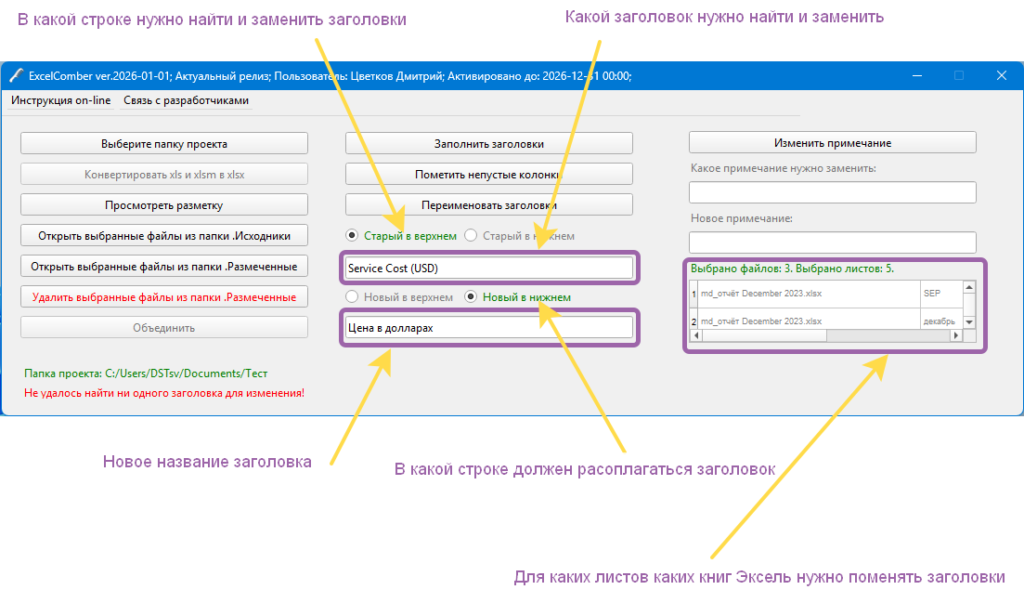
Если на каком-либо листе заголовок, который вы хотите переименовать встречается несколько раз, все такие заголовки будут переименованы.
Старое и новое название заголовков могут совпадать, при условии что старый и новый заголовок будут располагаться в разных строках заголовков (например старый заголовок в верхнем заголовке, а новый в нижнем).
Если поле старого заголовка непустое, а поле нового заголовка пустое, в результате обработки заголовок удалится из md-файла.
Будьте осторожны, запуская обработку если поле старого заголовка пустое, а поле нового заголовка непустое. Можно получить много повторяющихся заголовков!
Кнопка «Переименовать заголовки» — самый удобный способ перенести заголовок из строки верхнего заголовка в строку нижнего заголовка, если данные в этих колонках должны попадать в результат с «протягиванием» вниз.
Если Вы скопировали название заголовка, который нужно изменить из ячейки книги Эксель, не забудьте удалить символ переноса строки после вставки в поле интерфейса. Наилучший способ скопировать название — скопировать его из строки формул. Тогда в конце скопированного значения символ строки не добавляется!
Кнопка «Изменить примечание»
Кнопка «Изменить примечание» предназначена для серийного редактирования ячейки комментария в выбранных листах md-файлов.
Кнопка «Изменить примечание» становится доступной для нажатия, если в буфере обмена содержится таблица, первая колонка которой содержит имена файлов, которые есть в папке «.Размеченные» папки проекта, а во второй колонке названия листов этих книг, отобранных Вами для переименования заголовков.
Если при нажатии на кнопку «Изменить примечание» md-файлы, в листах которых Вы собираетесь изменить комментарии, открыты на рабочем столе, Вы получите предупреждающее сообщение и обработка не будет запущена.
После того как эти md-файлы будут закрыты, нажмите кнопку «Переименовать заголовки» ещё раз.
В интерфейсе ExcelComber следует указать старый и новый комментарий.
Можно заменять непустой комментарий на новый непустой комментарий. Так же можно заменять пустой комментарий на непустой и наоборот.
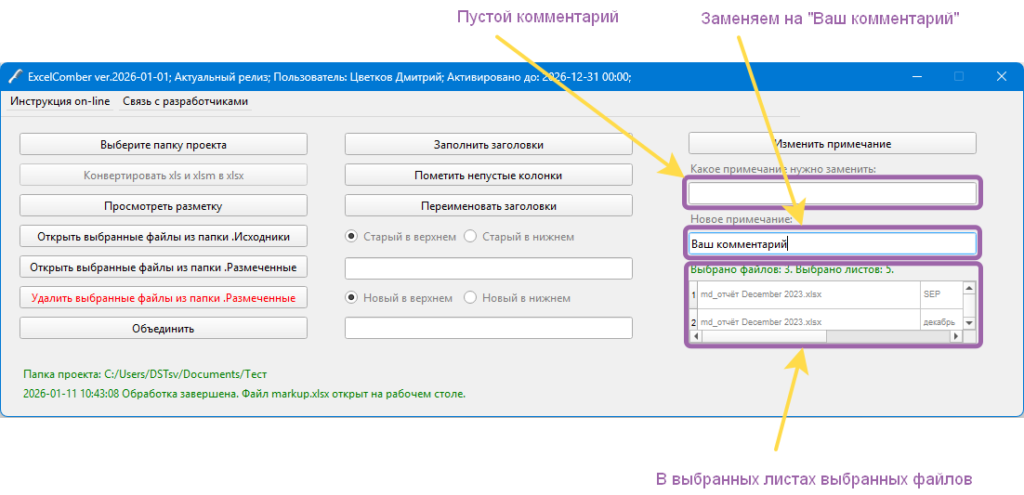
Если Вы скопировали комментарий, который нужно изменить из ячейки книги Эксель, не забудьте удалить символ переноса строки после вставки в поле интерфейса. Наилучший способ скопировать комментарий из листа Эксель- скопировать его из строки формул. Тогда в конце скопированного значения символ строки не добавляется!
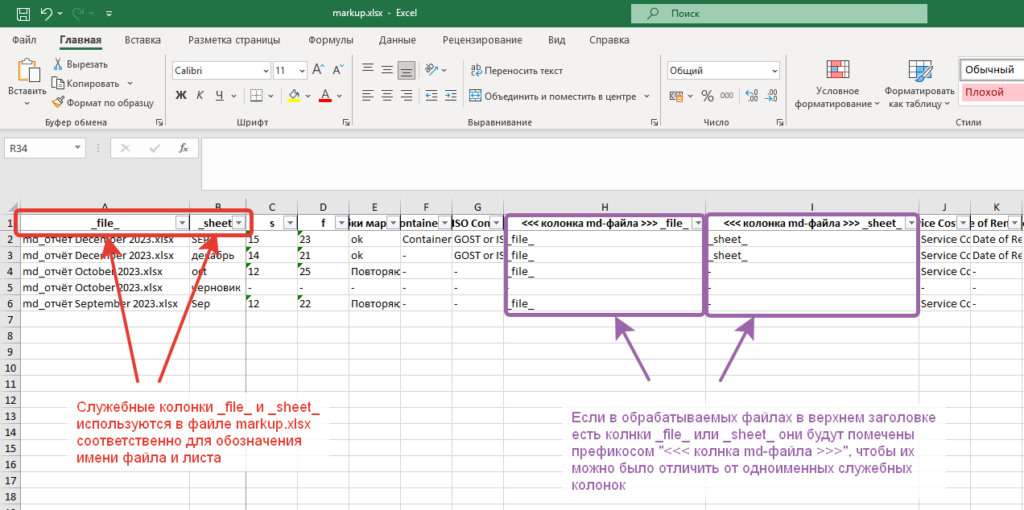
Если в Ваших таблицах есть колонки «_file_», «_sheet_», «_s_» или «_f_»
В файле markup.xlsx есть служебные колонки _file_ и _sheet_ в которых выводятся названия книг Эксель в папке .Размеченные, имена листов этих книг, а так же колонки _s_ и _f_ в которых указываются первая и последняя строка данных добавляемых в результат.
Если в Ваших md-файлах есть колонки с такими же названиями в верхнем заголовке, в файле markup.xlsx они будут выведены с префексом «<<< колонка md-файла >>>», чтобы их можно было отличить от одноименных служебных колонок.